
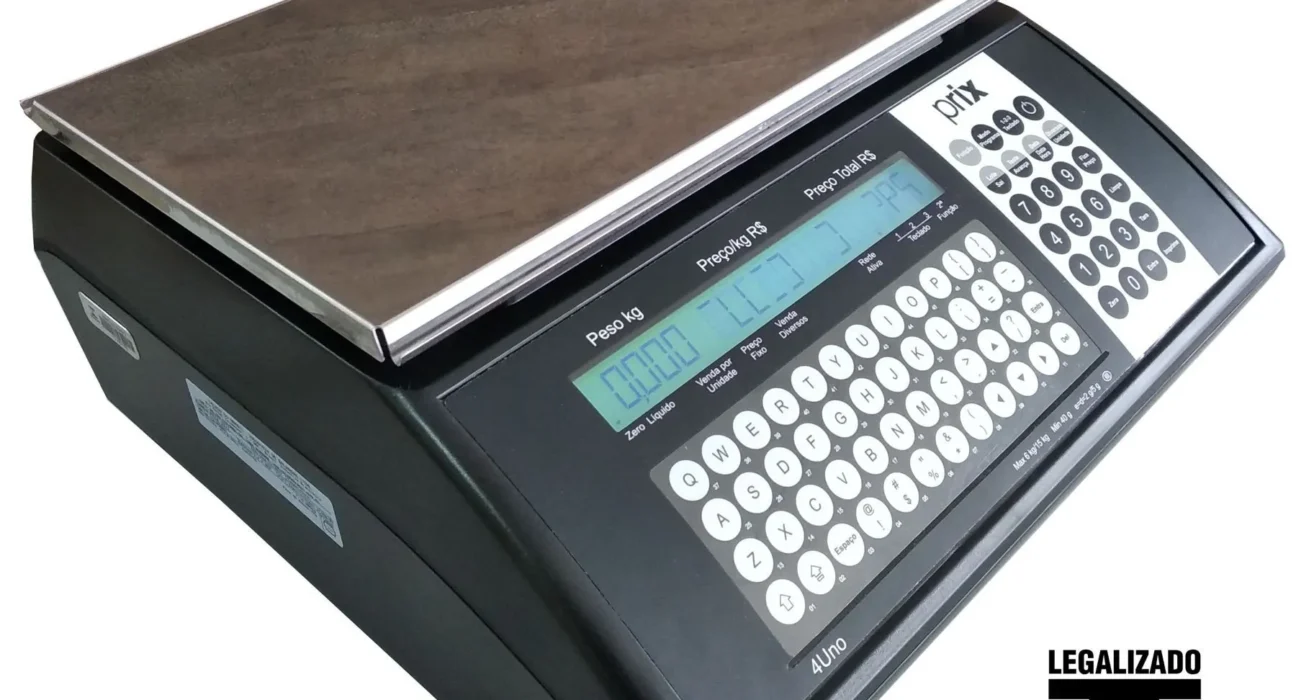
As etiquetas desempenham um papel fundamental no bom funcionamento da balança, pois são essenciais para a identificação e registro preciso de produtos. Neste artigo, vamos guiá-lo através do processo passo a passo para garantir que você saiba exatamente como configurar sua balança Filizola e inserir as etiquetas corretamente.
Passo a passo: Como colocar etiquetas na balança
Antes de começarmos, é importante ressaltar a importância de seguir as instruções do fabricante para evitar danos à balança ou problemas de funcionamento. Certifique-se de ler atentamente o manual do usuário da balança Filizola antes de prosseguir.
Etapa 1: Configuração da balança Filizola
O primeiro passo para colocar etiquetas na balança Filizola é configurar o equipamento corretamente. Certifique-se de que a balança esteja devidamente ligada à fonte de alimentação e que esteja em modo de espera.
Para configurar a balança, siga as instruções do manual do usuário para acessar o menu de configurações. Aqui, você poderá ajustar as configurações de impressão, tais como tamanho da etiqueta, dados a serem impressos e outras preferências.
Garanta que a balança esteja calibrada corretamente para garantir uma medição precisa dos produtos. Caso não saiba como calibrar a balança, consulte o manual do usuário ou entre em contato com o suporte técnico da Filizola.
Inserção das etiquetas na balança
Agora que a sua balança Filizola está devidamente configurada, é hora de inserir as etiquetas para começar a imprimir os dados dos produtos que serão pesados. Este processo é fundamental para garantir a precisão e eficiência das suas operações de pesagem.
Siga os passos abaixo para colocar as etiquetas na sua balança de forma correta e sem complicações:
- Abra o compartimento de etiquetas da balança, geralmente localizado na parte frontal ou lateral do equipamento.
- Remova o rolo de etiquetas da embalagem e desenrole um pedaço suficiente para alcançar o suporte da impressora.
- Insira o rolo de etiquetas no suporte da impressora, garantindo que o papel esteja alinhado corretamente e não fique preso.
- Feche o compartimento de etiquetas e certifique-se de que o papel esteja bem posicionado para a impressão.
Impressão das etiquetas
Com as etiquetas devidamente inseridas na balança, você está pronto para imprimir as informações dos produtos pesados. Este processo é simples e rápido, garantindo uma operação eficiente e organizada.
Siga as instruções abaixo para imprimir as etiquetas na balança Filizola:
- Selecione o produto ou item a ser pesado na balança e coloque-o sobre a plataforma de pesagem.
- Pressione o botão de impressão na balança para gerar a etiqueta com os dados do produto, como peso, preço e código de barras.
- Retire a etiqueta impressa da balança e aplique-a no produto ou embalagem correspondente.
- Repita o processo para cada item pesado, garantindo que todas as etiquetas estejam corretas e legíveis.
Dicas adicionais: Manutenção e cuidados com a balança Filizola
Além de inserir e imprimir etiquetas corretamente, é importante manter a sua balança Filizola em bom estado de funcionamento para garantir a precisão e durabilidade do equipamento. Aqui estão algumas dicas adicionais para a manutenção e cuidados com a sua balança:
- Limpe regularmente a balança com etiqueta com um pano macio e úmido para remover poeira e sujeira acumuladas.
- Evite o contato direto com líquidos ou substâncias corrosivas que possam danificar os componentes internos da balança.
- Realize calibrações periódicas para garantir a precisão das medições e evitar erros de pesagem.
- Substitua as etiquetas e o papel térmico regularmente para evitar problemas de impressão e desgaste da impressora.
- Consulte o manual do usuário da balança Filizola para obter informações detalhadas sobre a manutenção e cuidados específicos do seu modelo.
Seguindo essas dicas e instruções, você poderá utilizar a sua balança Filizola com etiqueta de forma eficiente e precisa, garantindo o sucesso das suas operações de pesagem no dia a dia. Lembre-se sempre de priorizar a qualidade e a segurança em todas as suas atividades comerciais.





Leave feedback about this